Snapwear × Teeinblue dla Shopify

Sprzedawaj personalizowane produkty na Shopify

Pozwól klientom personalizować produkty w czasie rzeczywistym. Teeinblue obsługuje personalizację, a Snapwear drukuje, pakuje i wysyła każde zamówienie.

Personalizacja na żywoBez magazynuAutomatyczne pliki do drukuRealizacja bezpośrednio w fabryce

Idealne rozwiązanie do personalizowanej odzieży, plakatów, prezentów i produktów tworzonych na zamówienie.

Rodzina z personalizowanym plakatem przygotowanym w Teeinblue i wyprodukowanym przez Snapwear

Dlaczego warto postawić na personalizację?

Produkt zyskuje wartość, gdy powstaje z myślą o konkretnej osobie

Imię, ważna data, zdjęcie czy osobista wiadomość zmieniają zwykły produkt w coś związanego z konkretną osobą, wspomnieniem lub relacją. Klienci wybierają wtedy nie tylko koszulkę, kubek czy prezent, ale także znaczenie, które za nimi stoi.

Personalizacja zmienia pytanie „Czy tego potrzebuję?” w „Dla kogo byłby to idealny prezent?”.

01

Większa wartość emocjonalna

Produkt związany z imieniem, historią lub wspólną chwilą wydaje się wyjątkowy i trudniej zastąpić go standardową alternatywą.

02

Więcej okazji do obdarowania

Personalizowane produkty doskonale sprawdzają się na urodziny, święta, śluby, uroczystości rodzinne i inne okazje, na które klienci szukają konkretnego prezentu.

03

Wyższa wartość w oczach klienta

Klienci widzą więcej niż sam produkt bazowy. Doceniają również możliwość wyboru, własny wkład twórczy i osobiste znaczenie projektu.

04

Zakupy, które zostają w pamięci

Podgląd zmian na żywo angażuje klientów i daje im poczucie udziału w tworzeniu gotowego produktu.

Co daje Ci integracja?

Personalizacja bez ręcznej obsługi każdego zamówienia

Teeinblue umożliwia klientowi personalizację, a Snapwear zamienia zatwierdzony projekt w gotowy produkt i wysyła go bezpośrednio do kupującego.

01

Personalizacja na żywo

Klienci mogą sprawdzić podgląd imion, zdjęć, tekstu i wybranych elementów projektu, zanim dodadzą produkt do koszyka.

02

Pliki gotowe do druku

Teeinblue generuje personalizowane grafiki potrzebne do produkcji, ograniczając powtarzalną pracę przy przygotowywaniu plików.

03

Automatyczna realizacja zamówień

Zamówienia trafiają przez Shopify do Snapwear, gdzie produkty są drukowane, pakowane i wysyłane bezpośrednio do kupującego.

04

Bez ryzyka zapasów

Produkty powstają dopiero po zakupie, więc możesz testować pomysły na personalizację bez wcześniejszego kupowania zapasów.

Możliwości personalizacji

Daj klientom swobodę tworzenia i zachowaj kontrolę nad produkcją

Twórz proste prezenty z imieniem lub bardziej zaawansowane projekty z przesyłaniem zdjęć, opcjami warunkowymi i różnymi szablonami układu.

01
Własny tekst i imiona

Ustaw domyślny tekst, dostępne fonty, limity znaków i opcje kolorystyczne.

02
Przesyłanie zdjęć i grafik

Pozwól klientom przesyłać własne zdjęcia, logo i grafiki bezpośrednio na stronie produktu.

03
Warstwy i opcje warunkowe

Wyświetlaj różne postacie, zwierzęta, pozy, kolory lub układy w zależności od wyborów klienta.

04
Podgląd na żywo w sklepie

Pomóż klientom sprawdzić projekt przed zakupem i ogranicz niepewność związaną z zamawianiem personalizowanych produktów.

Proces personalizacji print on demand z wykorzystaniem Snapwear, Shopify i Teeinblue
Interaktywny projektJeden projekt może obsługiwać wiele opcji i układów wybieranych przez klienta.

Konfiguracja krok po kroku

Połącz Snapwear i Teeinblue przez Shopify

Przejdź przez pełną konfigurację: od utworzenia pustego produktu w Snapwear po uruchomienie kampanii z personalizacją na Shopify. Poniższe kroki odpowiadają procesowi opisanemu w naszym przewodniku integracji.

Krok 01

Połącz Shopify ze Snapwear i zainstaluj Teeinblue

Najpierw upewnij się, że wybrany sklep Shopify jest już połączony z Twoim kontem Snapwear. Następnie zainstaluj w tym samym sklepie aplikację Teeinblue Product Personalizer z Shopify App Store.

Obie aplikacje muszą działać w tym samym sklepie Shopify
Łączenie Shopify, Teeinblue i Snapwear w pierwszym kroku integracji
Krok 02

Utwórz pusty produkt w Snapwear

Zaloguj się do panelu Snapwear, otwórz My Assortment i kliknij Create blank. Pusty produkt stanowi bazę produkcyjną, którą później połączysz z kampanią personalizowaną w Teeinblue.

Wybierz „Create blank”, a nie „Add product”
Opcja Create blank w sekcji My Assortment w panelu Snapwear
Krok 03

Wybierz produkt, warianty i miejsce nadruku

Nadaj produktowi nazwę, wybierz produkt z oferty Snapwear i kolory, które chcesz sprzedawać. Określ miejsce nadruku — przód, tył lub obie strony — ustaw cenę sprzedaży i zapisz produkt.

Przytrzymaj SHIFT, aby zaznaczyć kilka wariantów kolorystycznych
Obraz jest tymczasowo niedostępny
Krok 04

Opublikuj pusty produkt w Shopify

Po zapisaniu produkt pojawi się w sekcji My Assortment ze statusem Unpublished. Kliknij Publish , aby przesłać pusty produkt i jego warianty do połączonego sklepu Shopify.

Poczekaj, aż status produktu zmieni się na „Published”
Obraz jest tymczasowo niedostępny
Krok 05

Sprawdź, czy produkt jest widoczny w Shopify

Otwórz panel administracyjny Shopify i przejdź do sekcji Products. Sprawdź, czy pusty produkt opublikowany ze Snapwear jest na liście, ma właściwe warianty i informację o dostawcy Snapwear.

Nie twórz ręcznie drugiej kopii produktu w Shopify
Pusty produkt Snapwear widoczny na liście produktów w Shopify
Krok 06

Przygotuj grafikę i personalizację w Teeinblue

Otwórz Teeinblue i przejdź do sekcji Artworks. Kliknij + New Artwork , aby utworzyć projekt od podstaw lub przesłać plik PSD. Dopasuj obszar roboczy do właściwego pola nadruku Snapwear, dodaj warstwy i skonfiguruj edytowalny tekst, obrazy, kolory, warunki lub szablony.

Aby zachować poprawne wymiary, przygotuj projekt w rzeczywistym rozmiarze nadruku, w skali 1:1Pobierz oficjalne szablony produktów ↗
Tworzenie nowej personalizowanej grafiki w Teeinblue
Krok 07

Utwórz kampanię na podstawie produktu Shopify

W Teeinblue otwórz Campaigns, wybierz by Shopify products i kliknij + New campaign. Ten typ kampanii pozwala dodać personalizację do istniejącego produktu opublikowanego wcześniej ze Snapwear.

Dla produktów Snapwear wybierz „by Shopify products”
Sekcja kampanii by Shopify products w Teeinblue
Krok 08

Wybierz produkt opublikowany ze Snapwear

Kliknij ikonę + , wybierz pusty produkt z listy produktów Shopify i potwierdź przyciskiem Create. Sprawdź kolumnę dostawcy, aby upewnić się, że wybierasz produkt Snapwear.

Przy właściwym produkcie jako dostawca powinien widnieć Snapwear
Wybór produktu Snapwear do nowej kampanii Shopify w Teeinblue
Krok 09

Dodaj grafikę i prześlij mockup produktu

W nowej kampanii kliknij + Select artwork i wybierz przygotowaną wcześniej personalizowaną grafikę. Następnie kliknij Upload mockup i dodaj zdjęcie produktu, które klienci zobaczą w podglądzie na żywo.

Grafika odpowiada za personalizację, a mockup za wygląd podglądu
Dodawanie personalizowanej grafiki i mockupu produktu w Teeinblue
Krok 10

Otwórz edytor mockupu

Kliknij ikonę ołówka w prawym górnym rogu mockupu. Otworzysz edytor, w którym ustawisz położenie personalizowanej grafiki na produkcie i dopasujesz jej wygląd w podglądzie sklepu.

Ikona ołówka znajduje się bezpośrednio na podglądzie mockupu
Ikona ołówka otwierająca edytor mockupu w Teeinblue
Krok 11

Ustaw grafikę i przygotuj podglądy kolorów

Dopasuj rozmiar i położenie projektu tak, aby podgląd odpowiadał rzeczywistemu polu nadruku Snapwear. Jeśli warianty kolorystyczne wymagają różnych podglądów, przygotuj osobne mockupy. Następnie zapisz konfigurację przyciskiem Save & Close.

Dopasuj podgląd do szablonu produkcyjnego — samo wyśrodkowanie wizualne nie wystarczy
Ustawianie personalizowanej grafiki w edytorze mockupu Teeinblue
Krok 12

Zapisz i uruchom personalizowaną kampanię

Wróć do kampanii, sprawdź formularz personalizacji i podgląd, a następnie kliknij Launch. Personalizowany produkt pojawi się w Twoim sklepie Shopify i będzie gotowy do przyjmowania zamówień.

Sprawdź podgląd i przetestuj personalizację przed udostępnieniem produktu klientom
Gotowa kampania personalizowanego produktu w Teeinblue z przyciskiem Launch
Krok 13

Ustaw sposób przekazywania adresu projektu zamówienia do Shopify

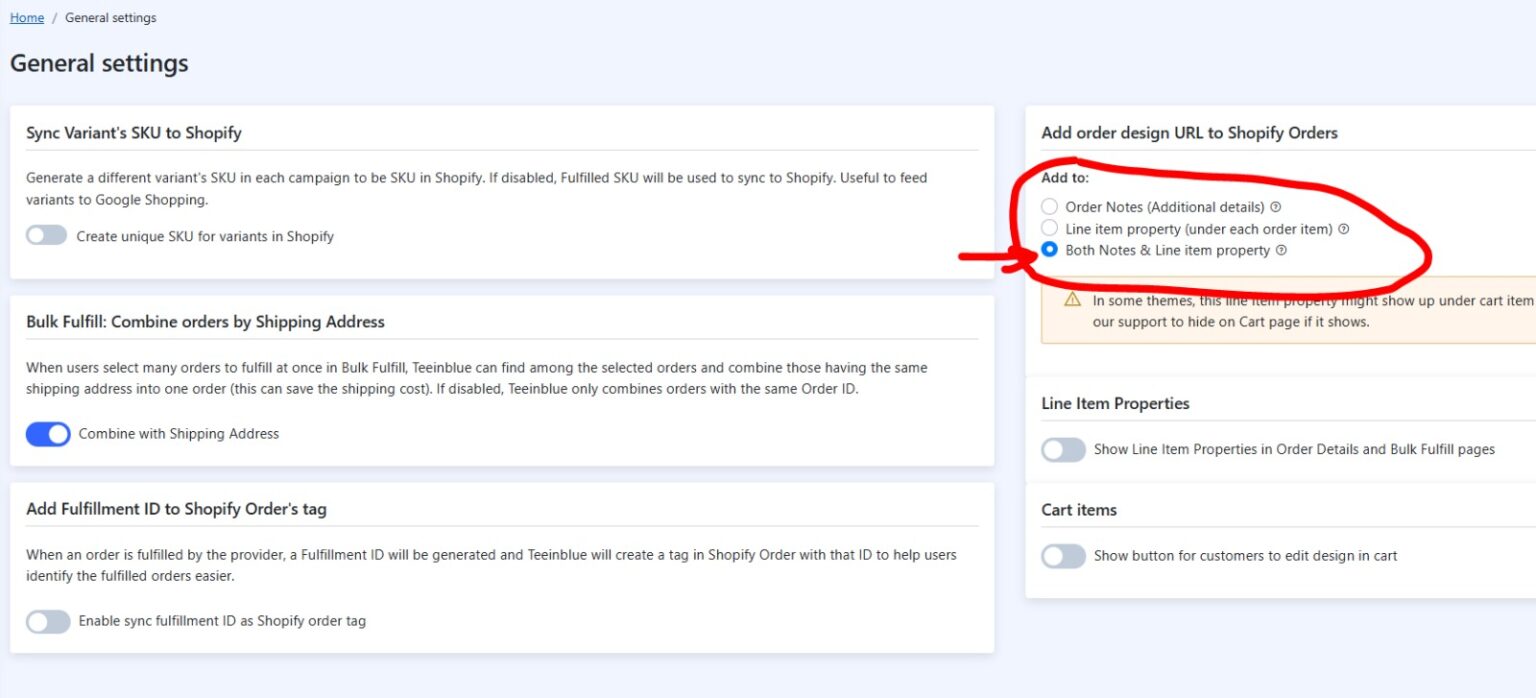
Przed przyjęciem zamówień klientów otwórz w Teeinblue General settings. W sekcji Add order design URL to Shopify Orderswybierz Both Notes & Line item property. Dzięki temu Snapwear otrzyma informacje o personalizacji potrzebne do produkcji.

Wymagane ustawienie: Both Notes & Line item property
Ustawienie adresu projektu zamówienia w Teeinblue: Both Notes & Line item property

Po kliknięciu „Kupuję”

Od personalizowanego podglądu do gotowego produktu

Po poprawnym skonfigurowaniu kampanii personalizowane zamówienie może przejść przez cały proces bez ręcznego odtwarzania projektu klienta.

01Klient personalizuje

Kupujący edytuje produkt i widzi efekt na stronie produktu w Shopify.

02Shopify przyjmuje zamówienie

Wariant produktu i szczegóły personalizacji są zapisywane w zamówieniu.

03Teeinblue generuje plik

Gotowy projekt i jego adres URL są przygotowywane do realizacji.

04Snapwear produkuje

Produkt jest drukowany we własnym zakładzie produkcyjnym Snapwear.

05Zamówienie trafia do klienta

Gotowe zamówienie jest pakowane i wysyłane do Twojego klienta.

Czego potrzebujesz?

Dwa narzędzia, jeden zautomatyzowany proces personalizacji POD

Snapwear zajmuje się produkcją i realizacją zamówień. Teeinblue zapewnia zaawansowaną personalizację w Shopify.

Snapwear

Produkcja i realizacja zamówień

€0

Bez miesięcznego abonamentu Snapwear. Płacisz za produkt, wybrane dodatki i wysyłkę w momencie złożenia zamówienia.

Ceny i warunki Teeinblue ustala dostawca aplikacji i mogą one ulec zmianie. Przed instalacją sprawdź aktualną ofertę w Shopify App Store.

Poznaj narzędzia i połącz sklep

Kontynuuj konfigurację Teeinblue i Shopify

Poznaj praktyczne instrukcje Teeinblue dotyczące tworzenia personalizowanych produktów. Następnie skorzystaj z przewodnika integracji Shopify, aby połączyć sklep ze Snapwear.

Poradniki Teeinblue

Dowiedz się, jak tworzyć personalizowane produkty

Obejrzyj poradniki Teeinblue dotyczące grafik, kampanii, opcji personalizacji, mockupów i konfiguracji produktów.

Zobacz poradniki Teeinblue ↗

Połączenie z Shopify

Połącz swój sklep Shopify ze Snapwear

Skorzystaj z instrukcji, aby połączyć Shopify, opublikować produkty Snapwear i zautomatyzować realizację zamówień print on demand.

Zobacz instrukcję integracji Shopify

Przewodnik personalizacji

Przygotuj swój pierwszy personalizowany produkt do produkcji

Skorzystaj z pakietu startowego personalizacji Snapwear × Teeinblue, aby przygotować grafikę, skonfigurować opcje dla klientów, stworzyć produkty DTG i AOP, opracować realistyczne mockupy i przetestować gotowy projekt przed uruchomieniem sprzedaży.

01

Grafika i personalizacja

Przygotuj właściwy obszar roboczy, oddziel elementy stałe od edytowalnych i uporządkuj wymienne grafiki przed skonfigurowaniem personalizacji w Teeinblue.

Rozmiar projektu · warstwy · grafiki · opcje klienta
02

Konfiguracja DTG i AOP

Dostosuj przygotowanie projektu do wybranej metody produkcji — od standardowych pól nadruku po dedykowane szablony AOP i poszczególne panele produktu.

Pola nadruku · szablony · DTG · sublimacja · AOP
03

Mockupy i testowanie

Przygotuj podgląd odpowiadający rzeczywistemu produktowi, a następnie wygeneruj i sprawdź końcowy projekt zamówienia przed udostępnieniem kampanii klientom.

Mockupy · maski · podgląd na żywo · projekt testowy · uruchomienie

Wdrożenie krok po kroku

Od pustego produktu do przetestowanej kampanii z personalizacją

Pakiet startowy zbiera cały proces w jednym miejscu: zrzuty ekranu, wytyczne dotyczące plików produkcyjnych, szablony Snapwear i wskazówki rozwiązywania problemów.

Otwórz pakiet startowy personalizacji

FAQ

Pytania o integrację Teeinblue

Najważniejsze informacje dla sprzedawców Shopify przygotowujących pierwszy personalizowany produkt Snapwear.

Czy to bezpośrednia integracja Teeinblue ze Snapwear?

Proces działa przez Shopify. Twój sklep Shopify musi być połączony ze Snapwear. Następnie ten sam produkt wykorzystujesz w kampanii Teeinblue typu „by Shopify products”.

Czy potrzebuję sklepu Shopify?

Tak. Opisany proces łączenia Snapwear i Teeinblue jest przeznaczony dla sklepów Shopify.

Czy Teeinblue jest bezpłatne?

Teeinblue to osobna, płatna aplikacja Shopify. W momencie przygotowania tej strony opisany plan kosztował 49 USD miesięcznie i obejmował 14-dniowy okres próbny oraz opłaty transakcyjne zależne od wykorzystania po pierwszych 100 zamówieniach miesięcznie.

Czy Snapwear pobiera abonament za integrację?

Nie. Snapwear nie pobiera miesięcznego abonamentu za platformę. Płacisz za realizowane produkty, wybrane dodatki i wysyłkę.

Czy mogę korzystać zarówno z produktów DTG, jak i AOP?

Tak, ale pliki przygotowuje się inaczej. Grafika DTG musi mieścić się w maksymalnym polu nadruku produktu, a grafika AOP musi być zgodna z dedykowanym szablonem paneli i wytycznymi dotyczącymi stref bezpieczeństwa.

Dlaczego ustawienie „Both Notes & Line item property” jest ważne?

Pozwala przekazać adres projektu zamówienia Teeinblue i informacje o personalizacji przez Shopify, aby Snapwear miał dostęp do danych potrzebnych do produkcji.

Co mogą personalizować klienci?

Zależnie od konfiguracji projektu w Teeinblue klienci mogą zmieniać tekst, imiona, kolory, grafiki, zdjęcia, postacie, zwierzęta, układy i inne elementy warunkowe.

Gdzie uzyskam pomoc w konfiguracji?

W sprawach specyfikacji produktów Snapwear i realizacji zamówień napisz na support@snapwear.pro. W sprawach funkcji edytora Teeinblue skorzystaj z centrum pomocy Teeinblue i wsparcia aplikacji.

Chcesz wprowadzić personalizowany produkt do sprzedaży?

Klienci tworzą projekt. Snapwear zajmuje się resztą.

Połącz Shopify ze Snapwear, zainstaluj Teeinblue i zmień pusty produkt w personalizowaną ofertę, która trafia do produkcji dopiero po zakupie.