Gdy korzystasz z naszych Serwisów, gromadzimy informacje o Twojej wizycie i sposobie poruszania się w nich. W tym celu stosujemy pliki cookie i jesteśmy administratorem Twoich danych osobowych. Informacje o Twoich prawach, danych kontaktowych naszych i inspektora ochrony danych, podstawie prawnej przetwarzania, odbiorcach Twoich danych, okresie przechowywania oraz dobrowolności podania danych i konsekwencjach ich niepodania znajdują się tutaj. W naszej Polityce prywatności możesz w każdej chwili przeczytać o plikach cookie - technicznych, analitycznych, ciasteczkach mediów społecznościowych i marketingowch oraz sposobie ich wyłączania.
html
Snapwear × Teeinblue — Przewodnik po personalizacji
Snapwear × Teeinblue
Przewodnik po personalizacji
Praktyczna instrukcja tworzenia personalizowanych produktów Snapwear w Teeinblue — od przygotowania produktu i projektu, przez mockup i testy, aż po plik gotowy do realizacji.
Integracja→Przygotowanie projektu→DTG / sublimacja lub AOP→Kampania→Mockup→Test→Publikacja
01 — Konfiguracja integracji
Połącz Snapwear z Shopify i Teeinblue
Zanim zaczniesz tworzyć produkty z personalizacją, połącz wszystkie trzy narzędzia. Shopify jest tutaj łącznikiem: produkt trafia do sklepu ze Snapwear, klient personalizuje go przez Teeinblue, a zamówienie wraca do Snapwear do realizacji.
Zanim zaczniesz
Połącz Shopify ze SnapwearInstrukcja integracji krok po kroku
Ustawienie wymagane do przekazania pliku do zamówienia
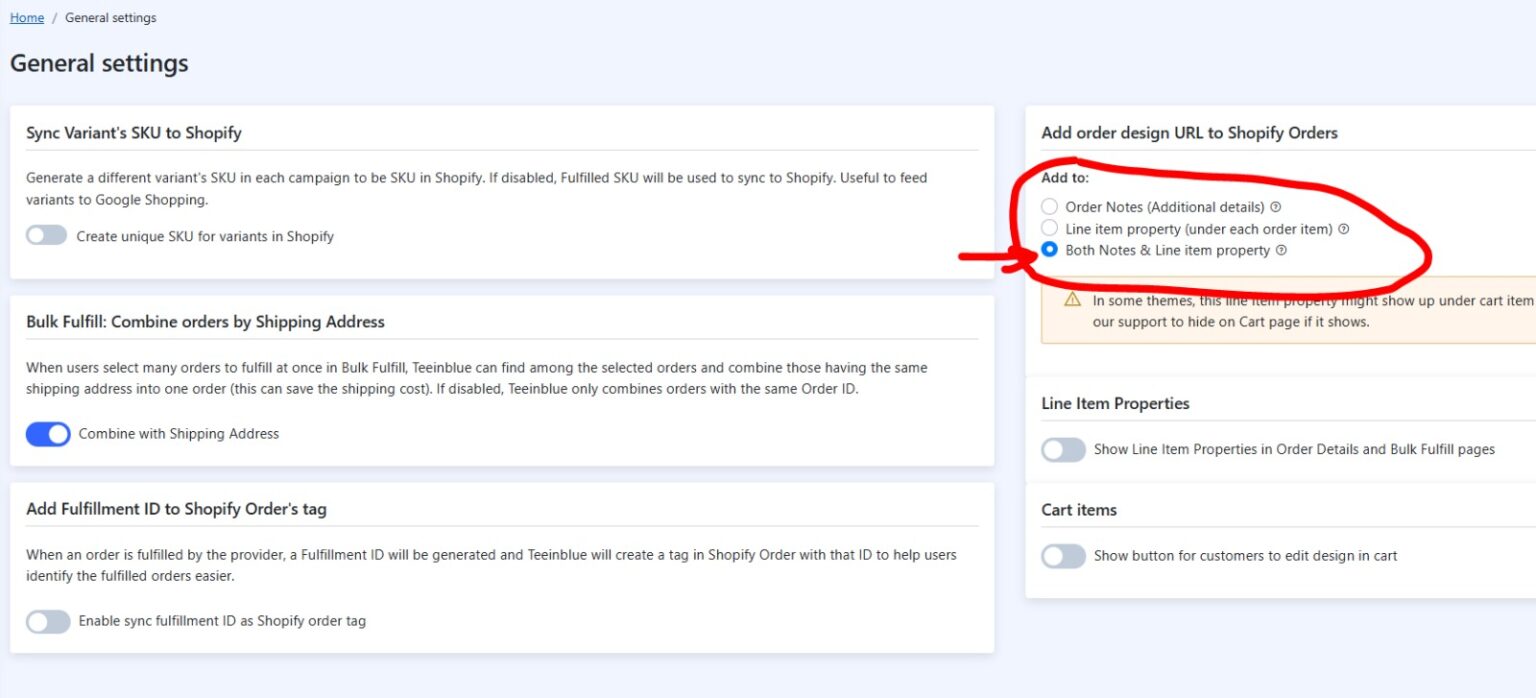
Przejdź do Store Settings → General settings. Przy Add order design URL to Shopify Orders wybierz Both Notes & Line item property.
W Teeinblue wybierz: Store Settings → General settings → Add order design URL to Shopify Orders → Both Notes & Line item property.
Dlaczego to ważne: dzięki temu link do finalnego pliku z personalizacją zostanie zapisany w zamówieniu Shopify i będzie dostępny dla Snapwear.
Jak przebiega zamówienie
Produkt w Snapwear→Shopify→Personalizacja w Teeinblue→Zamówienie Shopify→Realizacja w Snapwear
Gotowe: jeśli połączenie działa i ustawienie w Teeinblue jest zapisane, możesz przejść do przygotowania projektu personalizacji.
02 — Przygotowanie projektu
Najpierw przygotuj elementy personalizacji
Niezależnie od tego, czy produkt będzie drukowany w DTG, sublimacji czy AOP, logika personalizacji jest podobna. Najpierw przygotuj wszystkie grafiki i teksty, a dopiero potem zbuduj je w Teeinblue z osobnych warstw.
1. Ustal, co klient może zmieniać
Podziel projekt na elementy stałe oraz te, które klient będzie mógł zmienić.
ELEMENTY STAŁE
grafiki dekoracyjne
stały tekst
tło
ELEMENTY PERSONALIZOWANE
imię / nazwa
data
wybór grafiki
zdjęcie przesłane przez klienta
kolor
wariant układu
2. Przygotuj wszystkie warianty grafik
Jeśli klient może wybrać jedną z kilku ilustracji — np. rasę psa, postać, fryzurę, kwiat czy ikonę — przygotuj wcześniej osobny plik dla każdej dostępnej opcji.
Jeden plik = jedna opcja.
Cały zestaw powinien mieć ten sam styl.
Wszystkie pliki powinny mieć taki sam rozmiar i proporcje.
Główny element powinien mieć podobną wielkość i położenie w każdym pliku.
Jeśli tło nie ma być drukowane, użyj przezroczystości.
Stosuj proste, czytelne nazwy plików.
To ważne: jeśli jedna grafika ma większe przezroczyste marginesy albo jest mocniej przybliżona niż pozostałe, po zmianie opcji może nagle zmienić rozmiar lub położenie.
3. Dodaj grafiki do Assets
W Teeinblue przejdź do Assets i utwórz Clipart Category dla grafik, które klient będzie wybierał. W naszym przykładzie jest to kategoria Dog Breeds.
Assets → Clipart Categories → Dog Breeds. Wszystkie warianty jednej opcji trzymaj w jednej kategorii.
Nazwy pól powinny być krótkie i jednoznaczne, np. Wybierz rasę psa, Imię psa, Prześlij zdjęcie. Elementy stałe nie powinny pojawiać się w formularzu personalizacji.
6. Używaj Artwork Templates, gdy zmienia się układ
Artwork Templates przydają się wtedy, gdy wybór klienta zmienia nie tylko grafikę, ale cały układ projektu — np. wersję z 1, 2 albo 3 psami. Każdy Template może mieć inną liczbę warstw i inne rozmieszczenie elementów.
Ten sam układ, inna grafikaBeagle → French Bulldog → German ShepherdUżyj Clipart Category
Inny układ projektu1 pies → 2 psy → 3 psyUżyj Artwork Templates
W Teeinblue: otwórz Artwork i przejdź do zakładek Template w Artwork Editor. Możesz zduplikować bieżący Template albo kliknąć +, aby utworzyć nowy.
7. Powielaj jeden wybór klienta za pomocą Duplicate & Link
Jeśli ta sama grafika ma pojawić się w projekcie kilka razy, utwórz jedną warstwę Clipart Category, a kolejne kopie dodawaj przez Duplicate & Link. Dzięki temu klient wybiera grafikę tylko raz, a wszystkie połączone kopie aktualizują się automatycznie.
Wybór klienta → French Bulldog
warstwa główna → French Bulldog
połączona kopia #1 → French Bulldog
połączona kopia #2 → French Bulldog
połączona kopia #3 → French Bulldog
...
Połączone kopie możesz niezależnie przesuwać, obracać i skalować, dzięki czemu z jednego wyboru klienta zbudujesz cały powtarzalny wzór.
Przykład w Artwork 2.0: jedna rasa psa steruje wszystkimi powtórzonymi elementami, mimo że każda kopia ma inne położenie.
DuplicateTworzy osobną, niezależną opcję personalizacji.Nie używaj, jeśli wszystkie kopie mają zmieniać się razem
Duplicate & LinkTworzy kopię połączoną z wyborem z warstwy głównej.Używaj do powtarzających się elementów personalizowanych
W AOP: taki powtarzalny wzór może obejmować cały szablon produkcyjny. Sam mockup nadal trzeba jednak przygotować osobno dla konkretnego produktu.
8. Przetestuj realne warianty personalizacji
Sprawdź krótkie i długie imiona lub nazwy.
Przełącz się między grafikami o bardzo różnych kształtach.
Przetestuj każdy układ, który może wybrać klient.
Upewnij się, że ważne elementy nie znajdują się zbyt blisko krawędzi lub linii cięcia.
Co dalej: wybierz instrukcję odpowiednią dla technologii produktu — DTG / sublimacja albo AOP.
03 — Pierwszy produkt DTG / sublimacyjny
Skonfiguruj pierwszy produkt DTG lub sublimacyjny
Ta instrukcja dotyczy produktów, które mają jedno określone, prostokątne pole nadruku. Prowadzi od produktu w Snapwear do gotowej i przetestowanej kampanii w Teeinblue.
Pole nadruku→Produkt bazowy→Artwork→Kampania→Mockup→Test i publikacja
Krok 1 — Sprawdź wymiary pola nadruku
Zanim utworzysz Artwork w Teeinblue, sprawdź dokładny rozmiar pola nadruku dla wybranego produktu i miejsca nadruku. Rozmiar projektu powinien odpowiadać temu polu — nie wielkości samego logo czy ilustracji.
Przykład z tego przewodnika: Gildan 6400, nadruk z przodu — 39 × 49 cm. Przy 300 DPI daje to w tym przykładzie obszar roboczy ok. 4606 × 5787 px.
Nawet jeśli grafika jest niewielka, umieść ją we właściwym miejscu na pełnym obszarze roboczym. Nie przycinaj pliku do samej grafiki.
NieprawidłowoŹle — plik został przycięty do samej grafiki.PrawidłowoDobrze — zachowaj pełny obszar pola nadruku i ustaw grafikę we właściwym miejscu.
Krok 2 — Utwórz produkt bazowy w Snapwear
W Snapwear przejdź do My Assortment → Create blank. Wybierz produkt, warianty i miejsce nadruku, zapisz konfigurację, a następnie opublikuj produkt w połączonym sklepie Shopify.
Snapwear → My Assortment → Create blank.
Po tym kroku: produkt bazowy powinien być widoczny w Shopify z wybranymi wariantami i miejscem nadruku.
Krok 3 — Utwórz Artwork w odpowiednim rozmiarze
W Teeinblue przejdź do Artworks → + New Artwork.
Artworks → utwórz nowy Artwork 2.0.
Wybierz Custom size i wpisz wymiary odpowiadające polu nadruku wybranego produktu.
Wpisz dokładne wymiary pola nadruku dla tego produktu.
Krok 4 — Dodaj personalizację
Dodaj warstwy i opcje personalizacji zgodnie z zasadami z sekcji Przygotowanie projektu. Nie dodawaj pól, których klient nie potrzebuje.
Przykład
Dog Breeds → Clipart Category
Dog's name → Single-line Text
My best friend → No personalization
Krok 5 — Utwórz kampanię dla produktu z Shopify
Przejdź do Campaigns → by Shopify products → + New Campaign. Wybierz produkt opublikowany ze Snapwear i przypisz do niego przygotowany Artwork.
Dla produktu opublikowanego ze Snapwear wybierz Campaigns → by Shopify products.
Dodaj wyraźne zdjęcie produktu, a następnie ustaw na nim podgląd pola nadruku. Dopasuj jego pozycję i wielkość tak, aby odpowiadały rzeczywistemu miejscu nadruku.
W Mockup Editor ustaw podgląd grafiki na produkcie. Zmienia to tylko wygląd podglądu, nie plik produkcyjny.
Mockup to nie plik produkcyjny. Jeśli finalny plik jest źle przygotowany, popraw Artwork lub jego wymiary — nie sam mockup.
Na listach produktów i stronach kolekcji Shopify pokazuje główne zdjęcie produktu, a nie interaktywny podgląd z Teeinblue. Warto więc ustawić gotowy mockup z przykładową personalizacją jako pierwsze zdjęcie produktu.
Krok 7 — Wygeneruj plik testowy i dopiero potem opublikuj kampanię
Przed publikacją użyj Generate test design. Wpisz przykładowe dane klienta i sprawdź wygenerowany plik produkcyjny — nie tylko podgląd na stronie produktu.
Generate test design pozwala sprawdzić finalny plik przed uruchomieniem kampanii.
Sprawdź najdłuższy tekst, jaki dopuszczasz w formularzu.
Przetestuj kilka najbardziej różniących się wariantów grafiki.
Upewnij się, że produkt Shopify jest dostępny w kanale Online Store.
Uruchom kampanię dopiero wtedy, gdy wygenerowany plik jest poprawny.
Gotowe: produkt powinien być dostępny w Shopify, personalizacja działać w Teeinblue, a wygenerowany plik nadawać się do produkcji.
04 — Pierwszy produkt AOP
Skonfiguruj pierwszy produkt All-Over Print
W AOP projekt przygotowuje się na szablonie produkcyjnym konkretnego produktu. Zamiast jednego pola nadruku pracujesz na pełnej siatce, na której rozmieszczone są wszystkie części wykroju.
Szablon produktu→Artwork AOP→Produkt bazowy→Kampania→Mockup bez personalizacji→Podgląd klienta→Plik testowy
Krok 1 — Pobierz szablon dokładnie tego produktu
Nie wybieraj szablonu tylko dlatego, że produkt wygląda podobnie. Otwórz bibliotekę szablonów AOP Snapwear i pobierz plik przypisany dokładnie do wybranego produktu. To on określa rozmiar całego pliku oraz położenie poszczególnych części wykroju.
Szablony AOP SnapwearPliki produkcyjne dla obsługiwanych produktów All-Over Print.
Krok 2 — Utwórz Artwork w wymiarach całego szablonu
W Artworks → + New Artwork wpisz szerokość i wysokość całego szablonu produkcyjnego. Jeśli produkt jest przygotowywany jako jeden pełny plik, nie twórz osobnych Artworków dla przodu, tyłu, rękawów czy kołnierza — wszystkie te części znajdują się w jednym projekcie.
Przykład koszuli hawajskiej: finalny plik produkcyjny, który sprawdzaliśmy dla tego produktu, ma 12289 × 5906 px przy 300 DPI. W jednym pliku znajdują się przód, tył oraz mniejsze części wykroju. To przykład tylko dla tej koszuli — wymiary zawsze sprawdzaj dla konkretnego produktu.
Przykładowy szablon AOP: przód, tył, rękawy i kołnierz znajdują się w jednym pliku produkcyjnym.
Jeśli Twój plik źródłowy jest większy od szablonu: zmniejsz go proporcjonalnie do wymiarów szablonu produkcyjnego. Nie zmieniaj rozmiaru samego szablonu tylko dlatego, że grafika źródłowa jest większa.
Krok 3 — Najpierw przygotuj stałe tło
Zacznij od elementów, które nie będą się zmieniać — np. tropikalnego tła albo powtarzalnego wzoru. Rozmieść je tak, aby wszystkie części produktu przeznaczone do druku były zakryte.
Nie zmieniaj wymiarów ani proporcji szablonu produkcyjnego.
Linie wykroju traktuj jako wskazówkę do rozmieszczenia projektu.
Zakryj grafiką każdą część, która ma być zadrukowana.
Tło lub wzór wyciągnij poza krawędzie elementów tam, gdzie jest to potrzebne, aby uniknąć pustych miejsc.
Twarze, logo i tekst trzymaj z dala od szwów oraz linii cięcia.
GÓRAElementy personalizowane
Głowy psów, zdjęcia, imiona i inne elementy zmieniane przez klienta.
BAZAStałe tło AOP
Tło, wzór i inne elementy, które pozostają bez zmian.
POMOCNICZOSzablon produkcyjny Snapwear
Pokazuje położenie przodu, tyłu, rękawów, kołnierza i pozostałych części wykroju.
Krok 4 — Dodaj elementy personalizowane
Elementy, które klient będzie zmieniał, dodaj na osobnych warstwach nad stałym tłem. W przykładzie z koszulą hawajską tło pozostaje niezmienne, a klient wybiera rasę psa.
Przykład gotowego projektu AOP: stały wzór tła oraz personalizowane głowy psów rozmieszczone na całym szablonie.
Warstwa stała
Hawaiian background → No personalization
Warstwa personalizowana
Dog breed → Clipart Category
Ten sam wybór w wielu miejscach
Dog breed → Duplicate & Link → rozmieść połączone kopie na szablonie
Jeśli ten sam wybór ma pojawić się w kilku miejscach, użyj Duplicate & Link. Klient wybiera rasę tylko raz, a wszystkie połączone kopie zmieniają się razem.
Ten sam szablon może też zawierać większe, różne grafiki przypisane do poszczególnych części produktu.
Utwórz produkt AOP w Snapwear i opublikuj go w Shopify. Następnie przejdź do Campaigns → by Shopify products, wybierz ten produkt i przypisz do niego przygotowany Artwork AOP.
Najpierw plik produkcyjny: zanim zaczniesz dopracowywać mockup, upewnij się, że Artwork jest zbudowany na właściwym szablonie Snapwear. Mockup nie zmienia pliku, który trafi do produkcji.
Krok 6 — Przygotuj mockup bez elementów zmienianych przez klienta
Nie próbuj dopasowywać całego płaskiego szablonu produkcyjnego do kształtu produktu na zdjęciu. Mockup do sklepu przygotuj osobno.
Na mockupie umieść już stały wygląd produktu — np. koszulę z tropikalnym wzorem — ale bez elementów, które klient będzie personalizował.
1Baza mockupu
Produkt ze stałym wzorem, kolorem, cieniami i zagięciami.
→
2Warstwa personalizacji
Grafika, zdjęcie lub tekst, które klient wybiera albo wpisuje w Teeinblue.
→
3Podgląd na stronie produktu
Klient widzi gotowy produkt razem ze swoją personalizacją.
Zasada dla mockupu AOP: wgraj bazowy mockup bez elementów personalizowanych. Teeinblue nakłada na niego to, co wybiera klient. Pełny szablon AOP nadal pozostaje plikiem używanym do produkcji.
Jeśli podgląd wygląda zbyt płasko: możesz dodać nad personalizacją przezroczystą warstwę z cieniami i zagięciami materiału. Rób to tylko wtedy, gdy dany mockup faktycznie tego potrzebuje.
Krok 7 — Wygeneruj i sprawdź plik testowy
Użyj Generate test design i ustaw przykładową personalizację. Następnie otwórz wygenerowany plik i sprawdź, czy tło oraz wszystkie elementy personalizowane znajdują się we właściwych miejscach na pełnym szablonie produkcyjnym.
Sprawdź cały płaski plik produkcyjny, nie tylko mockup w sklepie.
Upewnij się, że personalizowane elementy nie trafiają w niepożądane szwy lub miejsca cięcia.
Przetestuj grafiki lub zdjęcia o bardzo różnych kształtach.
Porównaj wygenerowany plik z właściwym szablonem produktu Snapwear.
Publikuj dopiero wtedy, gdy oba elementy są poprawne: klient powinien widzieć sensowny mockup, a wygenerowany plik AOP musi być poprawny produkcyjnie.
05 — Wymiary i szablony
Szablony AOP i wymiary pól nadruku
Na razie udostępniamy oficjalne szablony produkcyjne AOP. Tabelę z wymiarami pól nadruku i rozmiarami plików dla konkretnych produktów dodamy, gdy dane będą gotowe i sprawdzone.
Szablony AOP SnapwearOficjalne pliki produkcyjne dla obsługiwanych produktów All-Over Print.
Problemy zwykle dotyczą jednego z pięciu miejsc: połączenia produktu, wymiarów projektu, ustawień personalizacji, mockupu albo finalnego pliku produkcyjnego.
Produktu ze Snapwear nie ma na liście podczas tworzenia kampanii
Sprawdź, czy produkt bazowy został opublikowany w Shopify, czy pracujesz we właściwym sklepie oraz czy tworzysz kampanię przez Campaigns → by Shopify products.
Na stronie produktu nie ma opcji personalizacji
Sprawdź, czy właściwa kampania jest uruchomiona i przypisana do właściwego produktu Shopify.
Podgląd jest za duży, za mały albo przesunięty
Najpierw popraw ustawienie grafiki w mockupie. Nie zmieniaj rozmiaru pliku produkcyjnego tylko po to, aby podgląd wyglądał lepiej.
Finalny plik jest przycięty albo źle ustawiony
Sprawdź wymiary Artworku lub szablonu produkcyjnego. Przy standardowym polu nadruku grafika powinna znajdować się wewnątrz pełnego obszaru roboczego, a nie w pliku przyciętym do samego projektu.
Grafiki zmieniają rozmiar lub położenie po wyborze opcji
Porównaj rozmiar plików źródłowych, przezroczyste marginesy, skalę i położenie grafiki. Wszystkie warianty jednej opcji powinny być przygotowane w ten sam sposób.
Długi tekst psuje układ projektu
Przetestuj najdłuższą dopuszczalną wartość. W razie potrzeby zmniejsz limit znaków albo przygotuj osobny układ dla dłuższych tekstów.
W zamówieniu brakuje linku do spersonalizowanego pliku
Sprawdź Store Settings → General settings → Add order design URL to Shopify Orders i upewnij się, że wybrano Both Notes & Line item property.
Mockup AOP wygląda dobrze, ale plik produkcyjny jest błędny
Mockup nie ma wpływu na układ pliku produkcyjnego. Sprawdź ponownie szablon AOP oraz wygenerowany plik z Generate test design.
Potrzebujesz pomocy?
Wyślij do Snapwear informacje, które pozwolą odtworzyć problem:
adres sklepu Shopify,
nazwę produktu Snapwear i SKU,
nazwę kampanii Teeinblue,
screenshot lub krótkie nagranie ekranu,
ID zamówienia, jeśli problem dotyczy konkretnego zamówienia,
Artwork albo szablon produktu, jeśli problem dotyczy rozmieszczenia grafiki.
07 — Materiały i wsparcie
Przydatne materiały
Ten przewodnik pokazuje konfigurację specyficzną dla Snapwear. Jeśli potrzebujesz szczegółów dotyczących konkretnej funkcji edytora, skorzystaj z oficjalnej dokumentacji Teeinblue.
Snapwear
Snapwear × TeeinblueInformacje o integracji i personalizacji.